Vos sessions SSH côte à côte
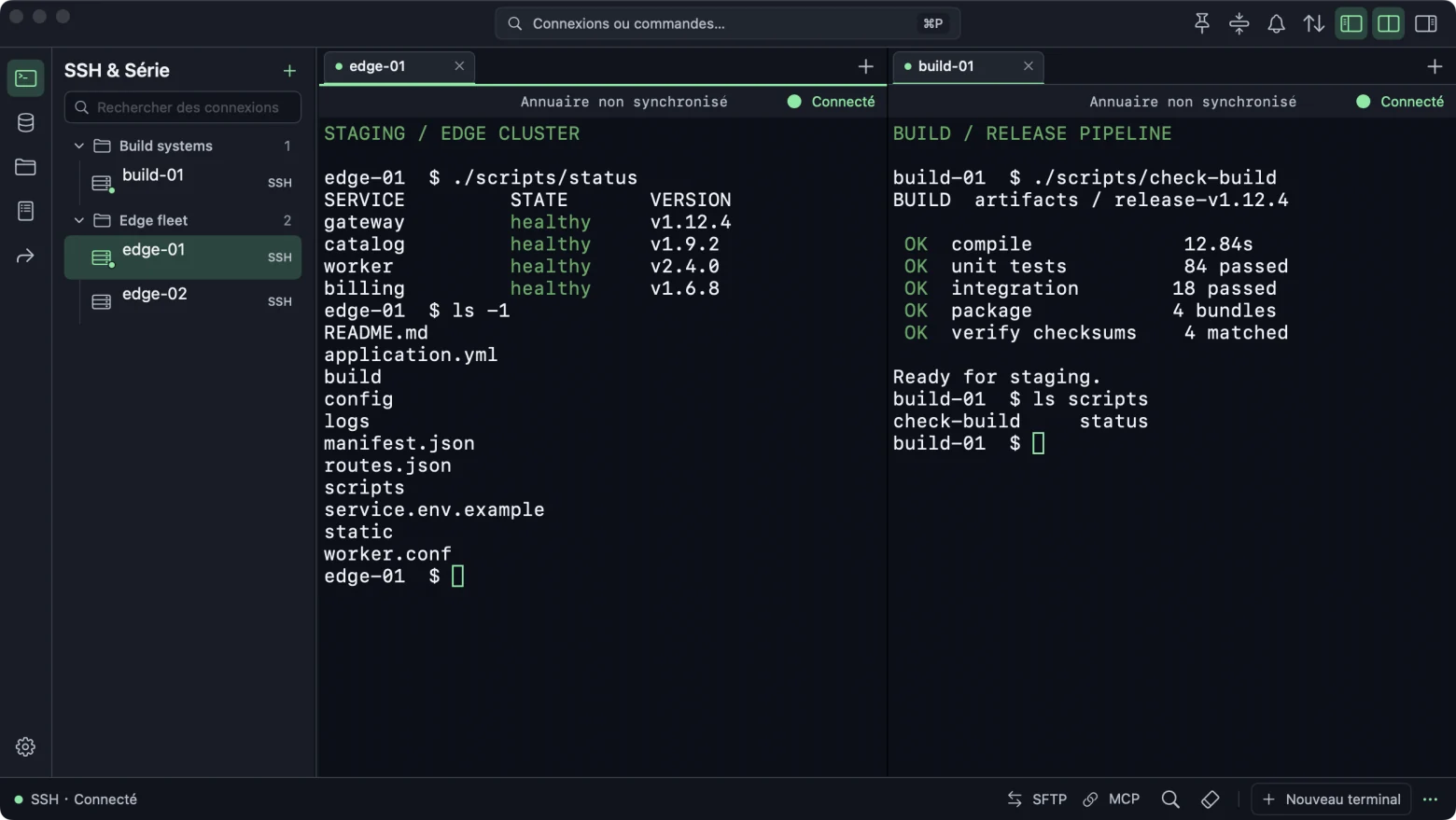
Regroupez vos hôtes et passez d’une session SSH à l’autre avec les onglets et les volets.
App macOS native
Gérez vos sessions SSH, transférez des fichiers, interrogez vos bases de données et suivez vos journaux depuis votre Mac.
Retrouvez dans une même fenêtre les outils qui servent à administrer et à dépanner vos systèmes distants.
Regroupez vos hôtes et passez d’une session SSH à l’autre avec les onglets et les volets.
Affichez deux dossiers côte à côte et transférez fichiers et dossiers par glisser-déposer.
Interrogez PostgreSQL, MySQL, MariaDB et SQLite depuis un seul espace de travail.
Suivez, cherchez et analysez les journaux de vos hôtes SSH dans des onglets séparés.
Démarrez et arrêtez les redirections locales et distantes et les proxys SOCKS5.
Réutilisez les connexions Porta via MCP et choisissez les hôtes, fonctions et dossiers par client.
Nécessite un Mac avec puce Apple et macOS 14 ou version ultérieure.
Le téléchargement sera bientôt disponible.

Vous pouvez ouvrir un terminal local, vous connecter à vos hôtes SSH et transférer des fichiers sans compte Porta. La connexion au compte est facultative et permet la synchronisation.
Vous pouvez importer les hôtes de votre configuration OpenSSH. Vérifiez ensuite les paramètres de connexion, puis l’empreinte de l’hôte lors de la première connexion.
Dans Porta, ouvrez Réglages → MCP. Enregistrez votre client et sélectionnez les hôtes, les fonctions et les dossiers racines autorisés. Utilisez la configuration générée dans Codex ou Claude Code.