SSH-Sitzungen nebeneinander
Hosts gruppieren und mit Tabs und geteilten Ansichten in mehreren SSH-Sitzungen arbeiten.
Native macOS-App
Verwalte SSH-Sitzungen, übertrage Dateien, frage Datenbanken ab und verfolge Logs in einer nativen Mac-App.
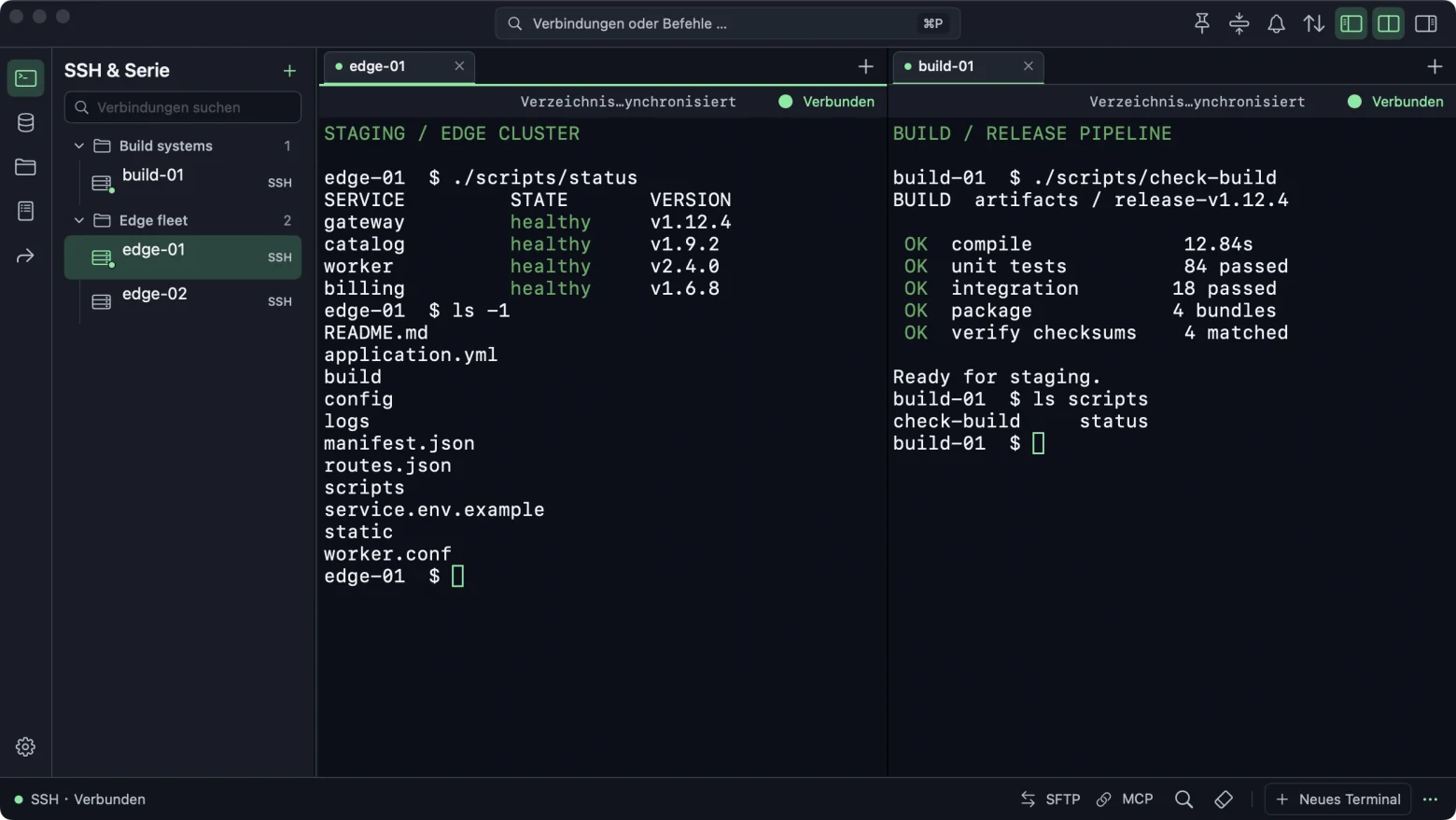
Wechsle in einem Fenster zwischen den Werkzeugen für Betrieb und Fehlersuche auf entfernten Systemen.
Hosts gruppieren und mit Tabs und geteilten Ansichten in mehreren SSH-Sitzungen arbeiten.
Zwei Verzeichnisse nebeneinander öffnen und Dateien oder Ordner per Drag-and-drop übertragen.
PostgreSQL, MySQL, MariaDB und SQLite in einem Arbeitsbereich abfragen.
Protokolle von SSH-Hosts in separaten Tabs verfolgen, durchsuchen und parsen.
Lokale und entfernte Weiterleitungen sowie SOCKS5-Proxys zentral starten und stoppen.
Porta-Verbindungen per MCP nutzen und je Client Hosts, Funktionen und Ordner festlegen.
Erfordert einen Mac mit Apple-Chip und macOS 14 oder neuer.
Der Download ist bald verfügbar.

Das lokale Terminal, SSH-Verbindungen und Dateiübertragungen funktionieren ohne Porta-Konto. Die Anmeldung ist optional und ermöglicht die Synchronisierung über dein Konto.
Du kannst Hosts aus deiner OpenSSH-Konfiguration importieren. Prüfe anschließend die Verbindungseinstellungen und verifiziere beim ersten Verbindungsaufbau den Host-Fingerabdruck.
Öffne in Porta Einstellungen → MCP. Registriere deinen Client und wähle die erlaubten Hosts, Funktionen und Stammverzeichnisse aus. Verwende die erzeugte Konfiguration in Codex oder Claude Code.